Translate

Visitor

Labels

CARA MENGETAHUI NISN SISWA YANG SUDAH LULUS

Belum meratanya diterima informasi tentang verval peserta didik untuk keperluan penerbitan NISN ternyata menimbulkan banyak masalah, diantaranya  ‘gagal paham’. Jauh-jauh hari sebelum siswa kelas akhir (kelas 6 dan 9) tamat, sudah disosialisaikan baik melalui bimtek maupun media sosial akan pentingnya verval pd. Akan tetapi seperti yang sudah diungkap di atas bahwa akses informasi tidak merata karena tidak semua OPS eksis pada media sosial. Kalaupun aktif di media sosial kadang-kadang timbul pemahaman yang belum pas atau yang lebih dikenal di kalangan OPS dengan “gagal paham”. Demikian juga jadwal bimtek dari pihak PDSP belum menyentuh ke semua daerah di Indonesia.
Beberapa masalah yang timbul akibat gagal paham ini,diantaranya adalah OPS terlanjur mengeluarkan siswa yang sudah tamat pada aplikasi dapodik sebelum melakukan kegiatan verval pd sehingga siswa tersebut belum (tidak diketahui) memiliki NISN. Tentu saja OPS menjadi kelabakan  ketika pada blanko Ijazah mulai tahun ini NISN harus diisi. Itu artinya setiap siswa memiliki NISN adalah suatu keharusan.
Akhirnya pihak PDSP menjanjikan bahwa siswa yang sudah tamat tersebut akan dimunculkan kembali pada verval pd agar bisa diverval. Akan tetapi jarang yang mengetahui pada menu yang mana siswa sudah tamat tersebut diletakkan. Oleh karena itu berikut ini kami sajikan cara untuk melihat dan menyimpan data siswa yang sudah tamat tersebut pada verval pd.
Setelah ketemu maka akan kelihatan apakah siswa yang bersangkutan sudah memiliki NISN karena sudah diverval oleh sekolah tempatnya melanjutkan atau belum. Jika sudah memiliki NISN maka tinggal dikutip NISN nya untuk dapat ditulis di ijazah. Jika belum maka yang bertugas melakukan verval adalah sekolah tempatnya melanjutkan.
Cara melihat data siswa yang sudah tamat pada aplikasi verval pd adalah sebagai berikut :
  1. Login di http://vervalpd.data.kemdikbud.go.id (di sini kami tidak akan membahas mengenai masalah tidak bisa login atau bagaimana caranya login)
  2. Pilih Tab Edit data >> Pengajuan >> Nama & Tanggal Lahir >> Klik tombol pilih siswaMenu edit data
  3. Pada kolom Tingkat baris pertama (lihat gambar berikut) ketik angka 0 dan enter. Tunggu proses sehingga yang muncul adalah semua siswa yang berada pada tingkat(kelas) 0.
data NISN siswa yang sudah tamat
Siswa tingkat 0 menunjukkan bahwa siswa tersebut sudah LULUS.

Cara Input JJM Kepala Sekolah SD Pada Kurikulum 2013

JJM Kepala Sekolah yang bersertifikasi Guru Kelas pada Sekolah dasar dalam kurikulum 2013 menjadi hal baru bagi rekan-rekan operator untuk pengisian atau cara isi pembelajaran pada aplikasi dapodik generasi ketiga ini, ada beberapa hal yang menjadi pertanyaan bagaimana cara input jjm kasek yang sertifikasinya guru Kelas terutama menyangkut adanya kurikulum baru dan Kurikulum KTSP, karena kita ketahui bersama pada kelas 1,2, 4 dan 5 sudah diterapkan kurikulum 2013, tentu ada sedikit perbedaan Jumlah jam Mengajar serta cara isi atau inputnya pada kolom pembelajaran dapodikdas, karena telah lalu kita bahas baca JJM Kurikulum 2013 pada Dapodikdas
 Berikut sedikit referensi semoga bisa menjadi panduan dan bermanfaat.

1. Untuk Kepala Sekolah yg bersertifikasi PJOK, inputkan dikelas 5 dan 6 dengan masing-masing jam mengajar 4 jam ditiap rombel. artinya 18 jam dengan diakuinya tugas tambahan kasek plus 8 jam mengajar sesuai mapel sertifikasinya total 26 jam. sudah melewati batas 24 jam dari ketentuan minimal beban mengajar


2. Untuk Kasek yg bersertifikasi PAI, inputkan dikelas 3 dan 6, atau 4 dan 5, atau 5 dan 6 dengan masing-masing jam mengajar 3 jam ditiap rombel. 18 +6 = 24 jam


3. Untuk Kasek Yang bersertifikasi Guru Kelas pada kurikulum 2013 ini merupakan pertanyaan yang paling banyak ditanyakan karena Pembelajaran Tematik dan total JJM PKn bukan lagi 2 jam tapi 4 jam pada Kurikulum 2013, namun kami ambil referensi dari Pak Andin P2TK Dikdas jika cara input Kasek pada JJM K13 adalah dengan matpel wajib tambahan dengan dominasi pada matpel lokal juga dituliskan Kelas SD/MI  pada kelas 4, 5 dan 6 masing-masing 2 jam pelajaran adalah Sebagai berikut
Cara Input JJM Kepala Sekolah SD Pada Kurikulum 2013

Mata Pelajaran" pilih "Kelas SD/MI" dan pada kolom "Nama Matpel Lokal" isikan "Kelas SD/MI" juga, dengan jam mengjar 2 jam/minggu dirombel kelas 4, 5, dan 6.
Dan Hitungan Wakasek untuk SMP Klik disini  
Catatan :
- Input jam mengajar utk kepsek tempatkan di Matpel Wajib (Tambahan Jam).
- bila kepsek sertifikasi PJOK dan jumlah rombel hanya 6 rombel dalam satu sekolah sdg guru PJOK-nya juga sdh bersertifikasi, maka guru PJOK tersebut wajib mencari jam tambahan di sekolah yang lain sebanyak 8 jam/minggu agar sertifikasinya tetap bisa dibayakan juga.


sumber : http://kkgjaro.blogspot.com/2014/08/cara-input-jjm-kepala-sekolah-sd-pada.html#ixzz3ATww73ct

Remote Komputer / Remote Desktop Lewat Internet

Ketika anda sedang berada di luar kota atau bahkan di luar negeri, dan anda harus mengakses komputer anda yang ada di rumah, di kantor atau dimana saja. untuk copy file atau keperluan lainnya, atau untuk troubleshooting masalah program di client atau customer anda yang jaraknya cukup jauh,  atau untuk keperluan setting konfigurasi alat / mesin dll, solusinya adalah dengan menggunakan aplikasi remote komputer via internet.

Dengan aplikasi remote komputer / remote desktop, seolah-olah kita berada persis di depan komputer yang aslinya (yang diremote) karena tampilannya akan persis sama .

Salah satu aplikasi yang handal untuk keperluan ini adalah TeamVewer, aplikasi yang gratis (gratis untuk personal, berbayar untuk commercial use), ukuran installernya hanya sekitar 3MB,  untuk mendownload tinggal   masuk ke situsnya di  www.teamviewer.com atau  untuk download file zipnya (for Windows)  klik disini

TeamViewer ini untuk install dan  penggunaannya sangatlah mudah, diinstalkan pada ke dua komputer yang akan diremote dan yang akan meremote. Installnya tinggal next next saja sampai finish, tidak perlu mengubah settingnya, biarkanlah secara default.

Ketika aplikasi dijalankan maka akan menampilkan nomor ID dan password

Kita yang akan meremote harus mengetahui nomor ID dan password TeamViewer dari komputer yang akan diremote, ini bisa diinfokan lewat telephone, SMS atau email.
Nomor ID yang telah kita dapat dari komputer yang akan diremote kemudian kita masukkan pada kolom Partner ID, Klik pada Connect to partner untuk memulai meremote. 
(Di komputer yang akan diremote yang dilakukan hanyalah menjalankan aplikasi TeamViewer , dan menginfokan nomor ID dan passwordnya kepada kita/orang yang akan meremote).
Setelah klik  Connect to partner maka akan muncul permintaan password, tinggal masukkan saja passwordnya. kemudian klik Logon, maka komputer yang diremote akan tampil.
Semoga bermanfaat.


sumber klik disini

Mengecilkan Ukuran File Gambar Menggunakan Ms.Outlook

Kalau  di tempat kerja anda menggunakan Ms Outlook (Software email client dari Microsoft).  Apabila anda harus meresize atau mengecilkan ukuran suatu  file gambar sedangkan di komputer anda tidak/ belum tersedia software editing gambar semisal photoshop, ulead photoimpact dll, atau anda terburu-buru dan tidak cukup waktu untuk mengedit gambar-gambar tersebut untuk dikecilkan ukurannya,  anda bisa menggunakan Ms outlook untuk keperluan resizing  ini yaitu dengan mengirimkan gambarnya melalui email ditujukan ke teman anda atau ke mail anda sendiri.

Caranya :
• Highlight/blok gambar yang akan dikecilkan ukurannya, bisa satu atau bisa langsung banyak file
• Klik kanan, dan pilih Sent To --> Mail recipient
                                  (klik pada gambar untuk memperbesar / memperjelas)


• Akan muncul dialog pilihan untuk mengecilkan gambar, pilih output dimensi gambar yang anda inginkan , makin kecil dimensinya akan makin kecil pula ukuran filenya, kemudian klik Attach


• Akan muncul jendela untuk pengiriman email, lakukan seperti biasa seperti ketika  anda akan mengirimkan e-mail, mengisi alamat tujuan email (to),   bisa dikirim ke alamat email kita sendiri.

Ketika diterima, file- file gambar tersebut sudah di perkecil ukurannya.

Mengecilkan gambar tanpa software editing
Semoga bermanfaat.. 


sumber klik disini

Cara Setting Untuk Membuka Email Yahoo di Ms Outlook

Ada manfaat lebih kalau kita membuka email (Gmail, Yahoo, Hotmail, dll ) menggunakan software mail client seperti Microsoft Outlook, diantaranya akses akan lebih cepat karena kita tidak perlu membuka browser untuk login, tanpa iklan dan tanpa popup, selain itu kita juga masih bisa membuka arsip email tanpa harus terhubung ke internet.

Postingan kali ini adalah bagaimana cara setting Email Yahoo di Ms Outlook 2007, sehingga kita dapat menerima dan mengirim email yahoo melalui / menggunakan  Ms outlook 2007. ( untuk Ms. Outlook2003 atau Outlook 2010 pada prinsipnya sama saja, hanya berbeda pada tampilan saja)

Tahapannya :

• Login ke Mail yahoo anda ( untuk mengaktifkan fasilitas POPnya )
• Masuk ke Menu Options (Opsi )
• Pilih / klik Mail Options (Opsi Mail)
• Pilih Tab OPTIONS (OPSI)

Klik pada gambar untuk memperbesar

• Klik pada POP & Forwarding ( POP & Penerusan )
• Beri Centang (ceklist) pada Akses Yahoo! Mail Via POP
• Klik Save ( Simpan )
• Logout dan keluar dari browser.


• Buka Microsoft Outlook 2007
• Klik pada menu Tools, pilih Account Settings


• Pada Tab Email, klik New


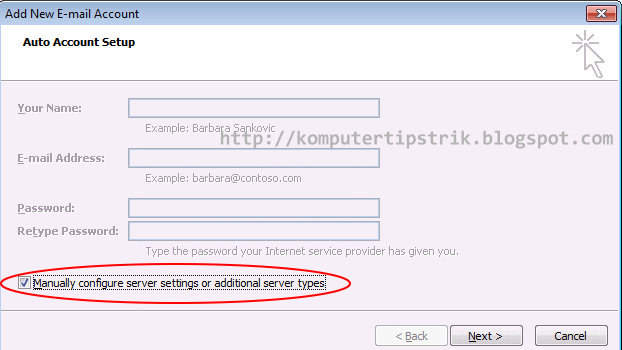
• Beri Centang (Ceklist) pada Manually configure server setting or additional server types, klik Next


• Pilih Internet E-mail, klik Next
• Isi pada kolom yang tersedia, nama dan alamat email anda
• Account Type : POP3


• Incoming mail server : pop.mail.yahoo.com
• Outgoing mail server : smtp.mail.yahoo.com
• Isikan username anda dan password
• Klik pada More Setting

Pilih tab Outgoing Server, beri centang  pada My outgoing server (SMTP) requires authentication


• Masuk ke tab Advanced
• Beri centang / ceklist pada This server requiresan encrypted connection (SSL)
• Pastikan Port Incoming server (POP3) : 995


• Port Outgoing server (SMTP) : 465
• Pada Use following type of encrypted connection, pilih SSL
• Kalau perlu beri centang pada Leave a copy of messages on the server (agar nantinya mail yang sudah masuk ke Ms outlook, tetap tersimpan dan bisa dibuka melalui internet browser)
• Klik OK


• Untuk Mengetes setting apakah sudah benar, Klik pada Test Account Settings


• Kalau berhasil maka pada Statusnya akan Completed tidak ada error.


• Klik Close, dan pada jendela selanjutnya klik Next dan Klik Finish


Sekarang anda sudah bisa mengirim dan menerima e-mail yahoo Melalui Microsoft Outlook.


Semoga bermanfaat.


sumber klik disini

Cara Menggati Gambar Tampilan DAPODIK

Mengubah tampilan gambar buat DAPODIK :
Langkah-langkah :
1. Pilih gambar yang diinginkan
2. edit di paint dengan format .PNG
3. edit di Microsoft Picture dengan skala 580 x 250 ato yang lainnya (disarankan jangan melebihi size itu.
3. copy paste di aplikasi Dapodik Folder resource, klik image.
4. File name asli jangan di rename. tetap namanya (aplikasi-pendataan-plash)
5. Buka dapodiknya.... tereeeeeeng......


SEMOGA SUKSES......

Cara Memasang Widget Like Box FB Keren Di Blog


1. Login Ke Blogger

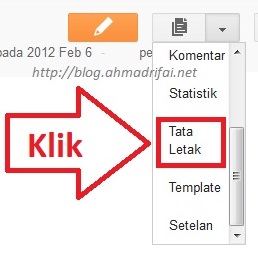
2. Pilih Tata Letak

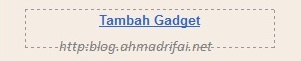
3. Klik Tambah Gadget/add gadget

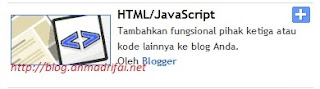
4. Kemudian Pilih HTML/Javascript

5. Masukan Kode/Script Di Bawah Ini:

<!-- Script kotak like Facebook Melayang -->
<style type="text/css">
#topbar{
position:absolute;
padding-left:260px;
background-color: transparancy;
width: 300px;
visibility: hidden;
z-index: 100;
}
</style>
<script type="text/javascript">
var persistclose=0 //set to 0 or 1. 1 means once the bar is manually closed, it will remain closed for browser session
var startX = 30 //set x offset of bar in pixels
var startY = 5 //set y offset of bar in pixels
var verticalpos="fromtop" //enter "fromtop" or "frombottom"
function iecompattest(){
return (document.compatMode && document.compatMode!="BackCompat")? document.documentElement : document.body
}
function get_cookie(Name) {
var search = Name + "="
var returnvalue = "";
if (document.cookie.length > 0) {
offset = document.cookie.indexOf(search)
if (offset != -1) {
offset += search.length
end = document.cookie.indexOf(";", offset);
if (end == -1) end = document.cookie.length;
returnvalue=unescape(document.cookie.substring(offset, end))
}
}
return returnvalue;
}
function closebar(){
if (persistclose)
document.cookie="remainclosed=1"
document.getElementById("topbar").style.visibility="hidden"
}
function staticbar(){
barheight=document.getElementById("topbar").offsetHeight
var ns = (navigator.appName.indexOf("Netscape") != -1) || window.opera;
var d = document;
function ml(id){
var el=d.getElementById(id);
if (!persistclose || persistclose && get_cookie("remainclosed")=="")
el.style.visibility="visible"
if(d.layers)el.style=el;
el.sP=function(x,y){this.style.left=x+"px";this.style.top=y+"px";};
el.x = startX;
if (verticalpos=="fromtop")
el.y = startY;
else{
el.y = ns ? pageYOffset + innerHeight : iecompattest().scrollTop + iecompattest().clientHeight;
el.y -= startY;
}
return el;
}
window.stayTopLeft=function(){
if (verticalpos=="fromtop"){
var pY = ns ? pageYOffset : iecompattest().scrollTop;
ftlObj.y += (pY + startY - ftlObj.y)/8;
}
else{
var pY = ns ? pageYOffset + innerHeight - barheight: iecompattest().scrollTop + iecompattest().clientHeight - barheight;
ftlObj.y += (pY - startY - ftlObj.y)/8;
}
ftlObj.sP(ftlObj.x, ftlObj.y);
setTimeout("stayTopLeft()", 10);
}
ftlObj = ml("topbar");
stayTopLeft();
}
if (window.addEventListener)
window.addEventListener("load", staticbar, false)
else if (window.attachEvent)
window.attachEvent("onload", staticbar)
else if (document.getElementById)
window.onload=staticbar
</script>
<br />
<div class="clear">
</div>
<div id="topbar">
<table border="1" bgcolor="FFFFFF">
<tr>
<td>
<div style="text-align: right;">
<a href="" onclick="closebar(); return false"><img src="https://blogger.googleusercontent.com/img/b/R29vZ2xl/AVvXsEjBHZMEPDU2AgBwZ40EzghBzYVby1thtHmPKaPYxjP9CE4hG1bYW-GVVISaANznQYBBr75CEiTKpUg61I0LnDcLPLRv2WmLfSUKz9cZ3gRFcERmmqgCWOmTmpulKncg0YcE6oZbG2nNhBW6/s1600/close3.png" /></a><blink>Klik Like yah..?</blink></div>
<center>
<div style="background: #fff;">

<iframe src="//www.facebook.com/plugins/likebox.php?href=https%3A%2F%2Fwww.facebook.com%2Fslbyplbbanjarmasin%3Fref%3Dhl&amp;width=292&amp;height=290&amp;show_faces=true&amp;colorscheme=light&amp;stream=false&amp;show_border=true&amp;header=true" scrolling="no" frameborder="0" style="border:none; overflow:hidden; width:292px; height:290px;" allowTransparency="true"></iframe>

</div>
</center></td>
</tr>
</table>
</div>
<!-- akhir -->

NB: Sebelum kode diatas diletakan kedalam widget sobat,terlebih dahulu sobat harus letakan script ini terlebih dahulu kedalam Template sobat, berikut script nya letakan dibawah tag <body>:


<div id="fb-root"></div>
<script>(function(d, s, id) {
  var js, fjs = d.getElementsByTagName(s)[0];
  if (d.getElementById(id)) return;
  js = d.createElement(s); js.id = id;
  js.src = "//connect.facebook.net/id_ID/all.js#xfbml=1";
  fjs.parentNode.insertBefore(js, fjs);
}(document, 'script', 'facebook-jssdk'));</script>


Perhatian:
1. Kode Yang Berwarna Biru adalah keseluruhan dari code like box yg di dapat dari FB Pages.
2. Kode Yang Berwarna Merah Silahkan Ganti Dengan Alamat Facebook Anda.
6. Klik Simpan Dan SELESAI...!

Cara Membuat Fans Page Facebook

Cara Membuat Fans Page Facebook - Saya rasa banyak dari anda sudah mengetahui bahwa facebook memiliki fitur-fitur seperti facebook group, fans page.. Masing-masing kegunaannya hampir sama, yaitu untuk membentuk sebuah grup atau komunitas tertentu baik itu dalam label perusahaan, merk dagang, komunitas, perkumpulan dan semacamnya..
Apalagi jika anda sebagai pelaku bisnis online, blogger, atau pemilik suatu web yang pastinya memiliki sebuah nama dagang atau merk.. Saya rasa wajib memiliki fans page di facebook, selain untuk membuat nyaman pengunjung untuk dapat mengikuti update dari facebook, hal ini juga berguna untuk menarik traffic ke blog atau website anda.. Bisa anda bayangkan, jika anda memiliki 1 juta fans pada page anda.. Ketika anda membuat post di page tersebut maka otomatis post tersebut akan muncul di beranda 1 juta orang yang memberi like pada page anda.. 
Sekarang saya akan memberilan langkah-langkah cara membuat page pada facebook, perhatikan langkah-langkah berikut :
Cara Membuat Fans Page Facebook
  • Paling pertama adalah anda harus log in dulu dengan menggunakan akun facebook anda
  • Berikut akan ada 6 pilihan kategori dari page yang akan anda buat.. Mulai dari Local Businness, Company, Brand or Product, Public Figure, Entertainment dan Community.. Silahkan sesuaikan dengan jenis page yang akan anda buat. 
Cara Membuat Fans Page Facebook
  • Setelah anda memilih salah satu dari 6 pilihan yang tersedia maka anda akan diminta mengisikan nama page yang akan anda buat dan juga kategori yang lebih spesifik dari page tersebut.. Jangan lupa untuk mencentang kotak I AGREE FACEBOOK PAGES TERMS lalu klik GET STARTED..
  • Setelah diklik anda akan masuk ke bagian SET UP 1, yaitu memberikan foto atau gambar untuk page yang anda buat.. Anda bisa mendapatkan gambar tersebut dari komputer anda dengan cara UPLOAD atau bisa menggunakan gambar yang ada di website anda dengan cara IMPORT dan terakhir klik SAVE PHOTO..

Cara Membuat Fans Page Facebook
  • Sampai ke bagian SET UP 2, sekarang anda diminta mengisikan keterangan daripada page tersebut.. Isikan keterangan singkat mengenai page yang anda buat.. Jangan lupa klik SAVE INFO

Cara Membuat Fans Page Facebook
  • Yang terakhir adalah SET UP 3.. Facebook menanyakan, apakah anda ingin menggunakan layanan periklanan facebook untuk mempromosikan page anda tersebut.. Jika tidak, klik SKIP..
  • Selamat, anda sudah berhasil membuat sebuah halaman di facebook..
Dengan adanya page tersebut anda bisa mempromosikan orang untuk memberi like sehingga mereka bisa mengikuti perkembangan apa yang akan anda buat di page tersebut.. Semoga bermanfaat dan terima kasih telah membaca artikel Cara Membuat Fans Page Facebook ini..

Cara Pasang Widget Jejaring Sosial : Facebook, Twitter, G+ & RSS

Kali ini saya akan mencoba menuliskan tutorial cara pasang widget jejaring sosial facebook, twitter, G+ dan RSS di blogger.

Sebelum membuat widget jaringan social keren yang satu ini ada baiknya jika kita lihat dahulu bagaimana penampilannya, agar tidak mengecewakan karena salah pasang widget, berikut gambarnya :
Berikut demo widget facebook, twitter, G+ dan RSS

Bagaimana, widget jaringan sosialnya keren apa tidak?

Jika tertarik ingin memassangnya di blog kamu, maka silakan ikuti panduan cara memasangnya berikut ini.

Pasang Widget Jejaring Sosial : Facebook, Twitter, G+ dan RSS

  1. Login ke blogger
  2. Klik menu Tata Letak
  3. Cara Membuat Widget Jejaring Sosial
  4. Klik Tambah Gadget, pilih gadget Html/JavaScript
  5. Cara Membuat Widget Jejaring Sosial di Blogger
    Script Widget Jejaring Sosial
  6. Masukkan kode yang sudah saya sertakan di bawah di dalam nya
  7. Simpan & Selesai
Berikut script yang harus dipasang :
<style>#iconizr li {font-size:18px;font-family:shaun the sheep !important;
color:#cccccc;text-shadow:0px -1px 0px #000;cursor: pointer;height:41px;position: relative;border-top:none;border-bottom:none;list-style:none;}
#iconizr .icon {background: #d91e76 url('http://codecbd.googlecode.com/files/iconizers.png') 3px 0 no-repeat;background-color: rgba(217,30,118, .42);-moz-border-radius:20px;-webkit-border-radius:20px;-o-border-radius:20px;border-radius:20px;display: block;color: #141414;float: none;height: 40px;line-height: 40px;margin: 5px 0 0;position: relative;text-align: left;text-indent: 50px;text-shadow: #333 0 1px 0;white-space: nowrap;width: 250px;z-index: 5;-webkit-transition: width .25s ease-in-out, background-color .25s ease-in-out;-ms-transition: width .25s ease-in-out, background-color .25s ease-in-out;-moz-transition: width .25s ease-in-out, background-color .25s ease-in-out;-o-transition: width .25s ease-in-out, background-color .25s ease-in-out;transition: width .25s ease-in-out, background-color .25s ease-in-out;-webkit-box-shadow: rgba(0,0,0, .28) 0 1px 3px;-moz-box-shadow: rgba(0,0,0, .28) 0 1px 3px;-ms-box-shadow:rgba(0,0,0, .28) 0 1px 3px;-o-box-shadow: rgba(0,0,0, .28) 0 1px 3px;box-shadow: rgba(0,0,0, .28) 0 1px 3px;width:40px}
#iconizr li:after {color: #141414;content: attr(data-alt);display: block;height: 38px;line-height: 38px;position: absolute;left: 55px;top: 0;z-index: 2;}
#iconizr .icon {color: #fafafa;overflow: hidden;text-decoration: none;}
#iconizr .facebook {background-color: rgba(65,131,196, .42);background-position: 3px 0;}
#iconizr .twitter {background-color: rgba(74,191,226, .42);background-position: 3px -40px;}
#iconizr .gplus {background-color: rgba(206,26,29, .42);background-position: 3px -80px;}
#iconizr .rss {background-color: rgba(255,109, 0, .42);background-position: 3px -160px;}
#iconizr li:hover .icon {width:99%;}
#iconizr li:hover .icon {background-color: #d91e76;}
#iconizr li:hover .facebook {background-color: #2d76b9;}
#iconizr li:hover .twitter {background-color: #29b8e5;}
#iconizr li:hover .gplus {background-color:#E0181C;}
#iconizr li:hover .rss {background-color: #ff6d00;}</style>
<ul id="iconizr"><li data-alt="Follow me on Twitter"><a rel="external" href="#Twitter" class="icon twitter" target="_blank">Follow me on Twitter</a></li>
<li data-alt="Follow me on Facebook"><a rel="external" href="#Facebook" class="icon facebook" target="_blank">Follow me on Facebook</a></li>
<li data-alt="Find me on Google+"><a rel="publisher" href="#G+" class="icon gplus" target="_blank">Find me on Google+</a></li>
<li data-alt="Subscribe via RSS"><a rel="external" href="#Feed" class="icon rss" target="_blank">Subscribe via RSS</a></li>
</ul>
Keterangan :
Ganti kode #Twitter dengan alamat twitter kamu.
Ganti kode #Facebook dengan alamat facebook kamu.
Ganti kode #G+ dengan alamat G+ kamu.
Ganti kode #Feed dengan alamat feed blog kamu.


sumber: klik disini